



相关性热图常用来揭示多个变量之间的相关性,广泛应用于组学分析中。衡量相关性就牵涉到相关性系数的计算,pearson相关系数用于捕捉变量间的线性关系,适用于连续型正态分布变量,spearman相关系数用于捕捉变量之间的单调关系(单增,单减,不单调),适用于连续型正态与非正态分布变量,对数据的要求没要pearson相关高,而Kendall相关系数适用于分类变量(非参数变量)的相关性分析,一般而言,spearman相关系数比pearson适用性更强,两者也可以结合论证变量间的相关性,而Kendall相关系数则就只适用于定类变量的分析了。相关参考见知乎回答相关系数: Pearson vs Spearman 和Kendall相关系数详解-案例版
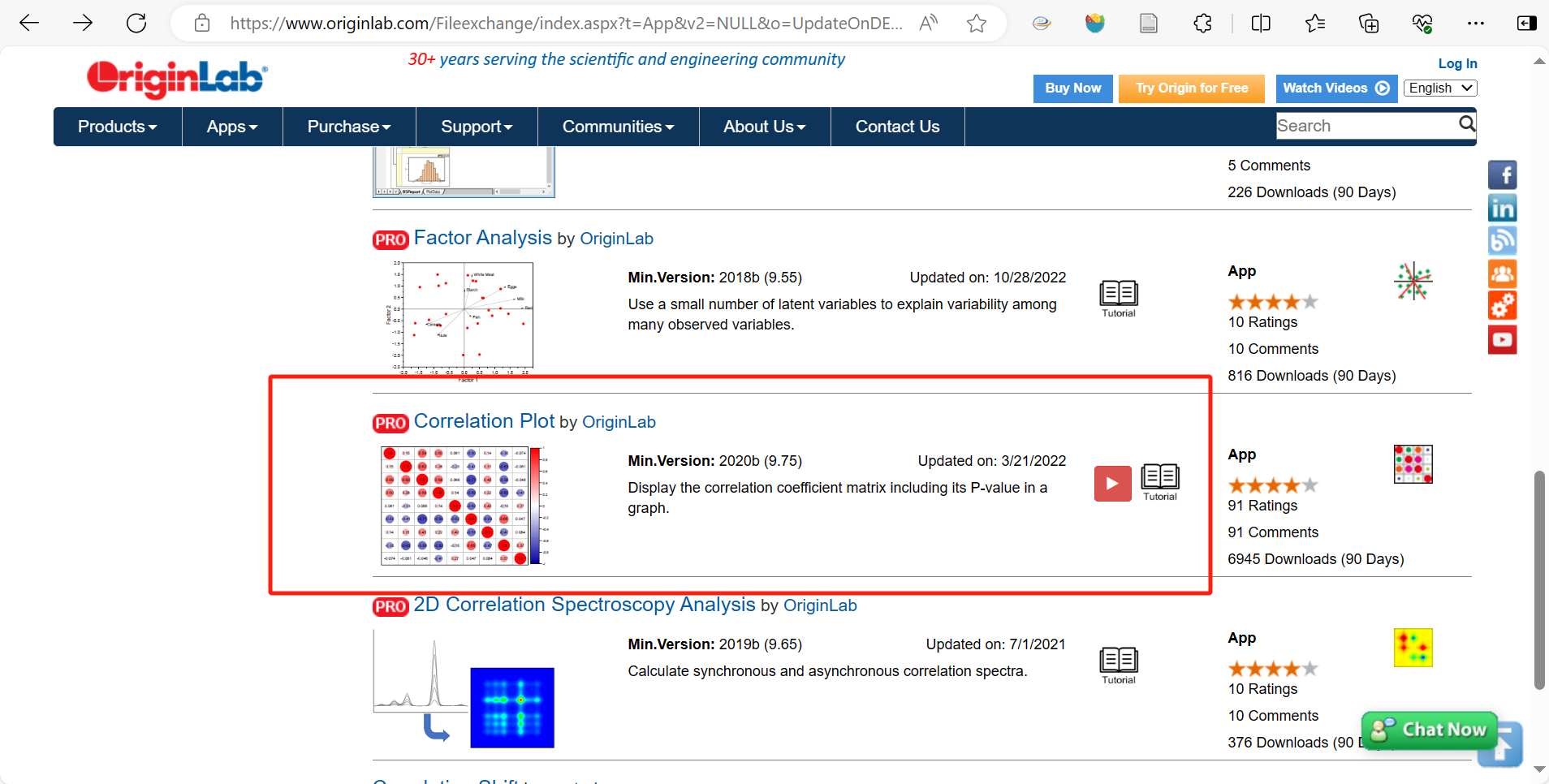
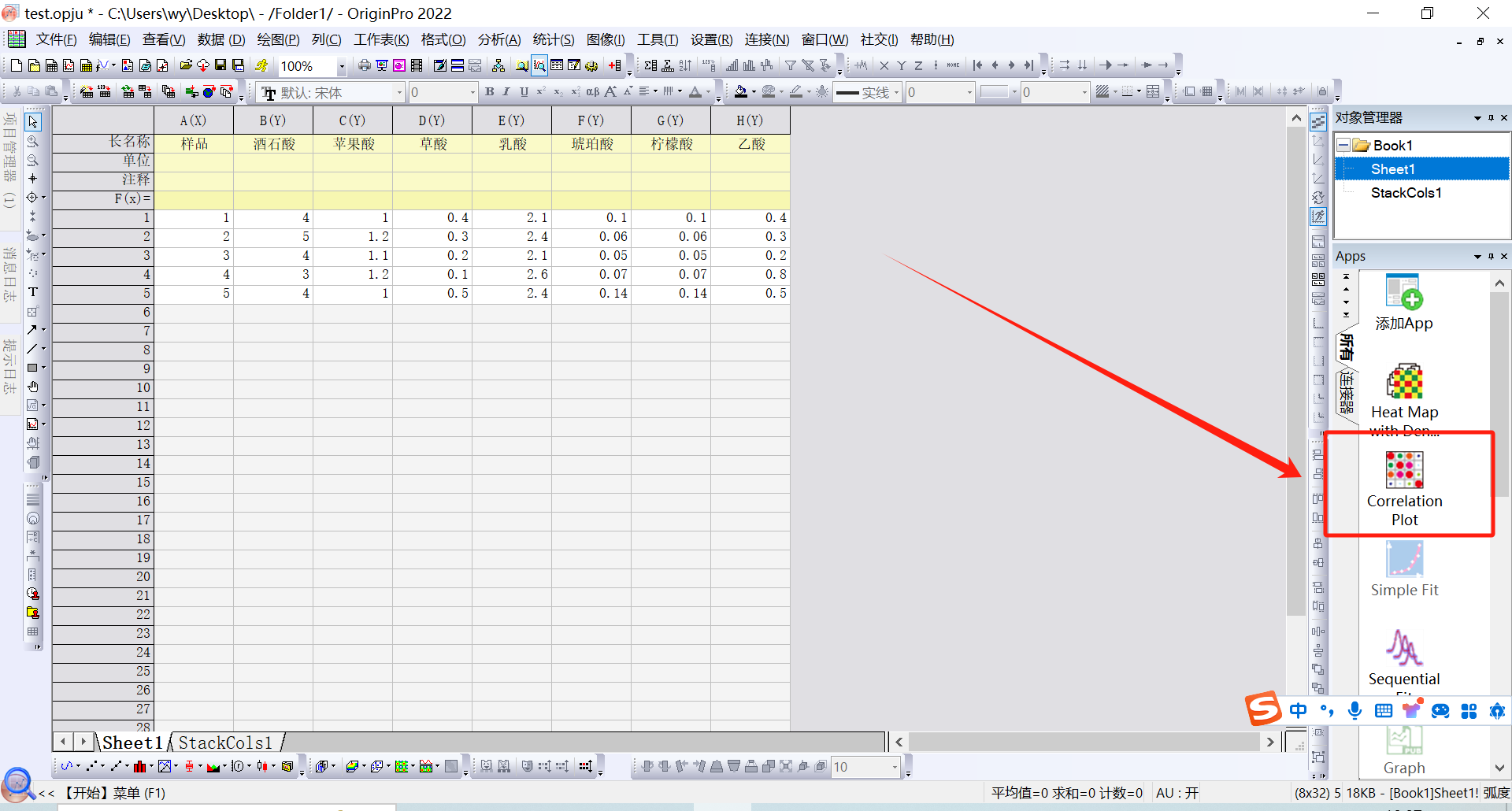
下面介绍origin如何绘制相关性热图,首先去官网下载一个插件Corelation Plot ,链接直达Origin File Exchange (originlab.com),下载完直接拖拽到origin到app那一个区域就好了。
 |  |
origin做相关性热图
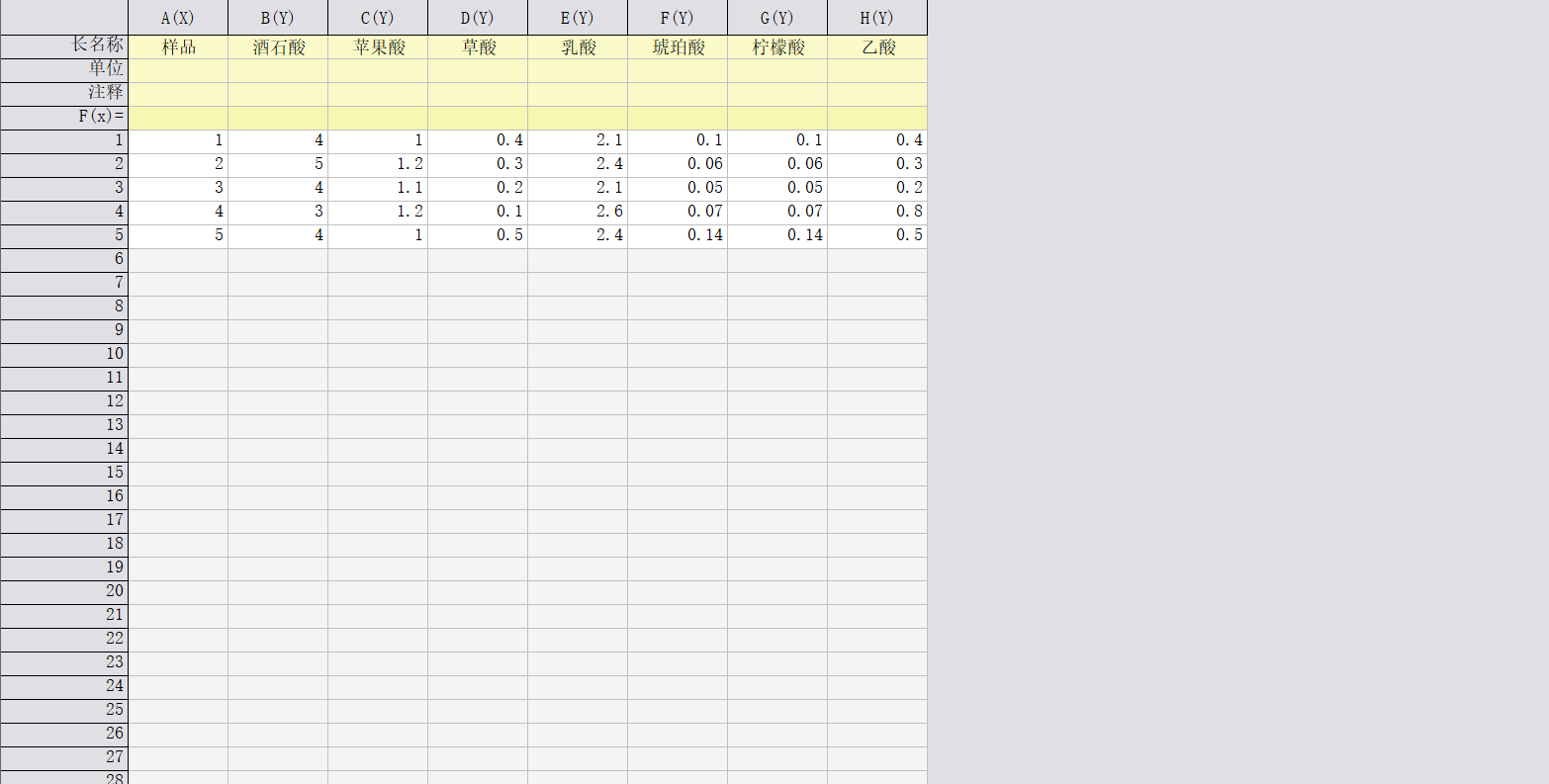
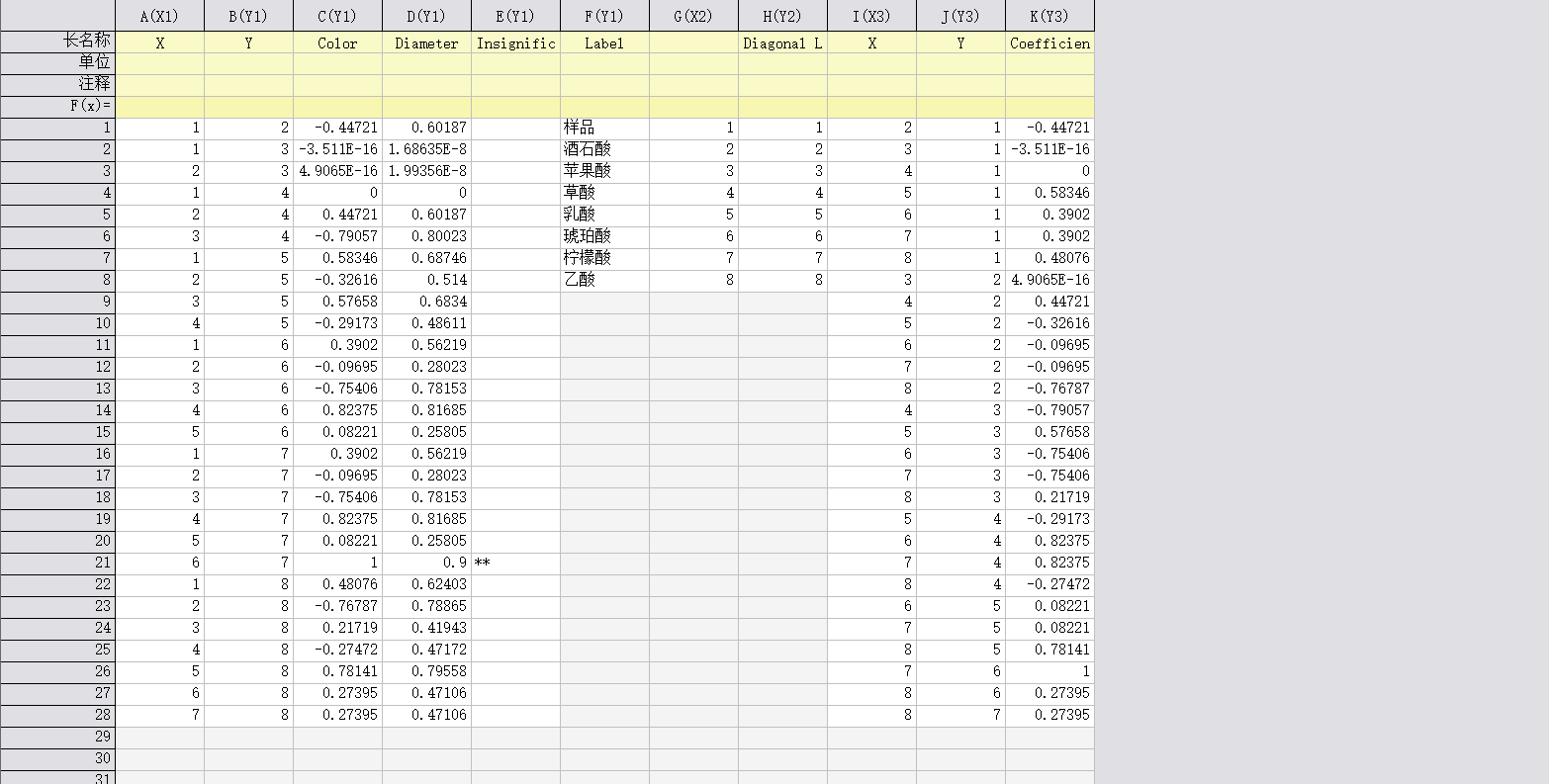
按图1所示导入数据,图2为插件自动计算相关性系数后的数据表格
 |  |
全选数据点击右边app的Corelation Plot 进行绘图,选择相关系数类型,图案的排列方式,样式,显著性标记等等,可以自动预览图片。
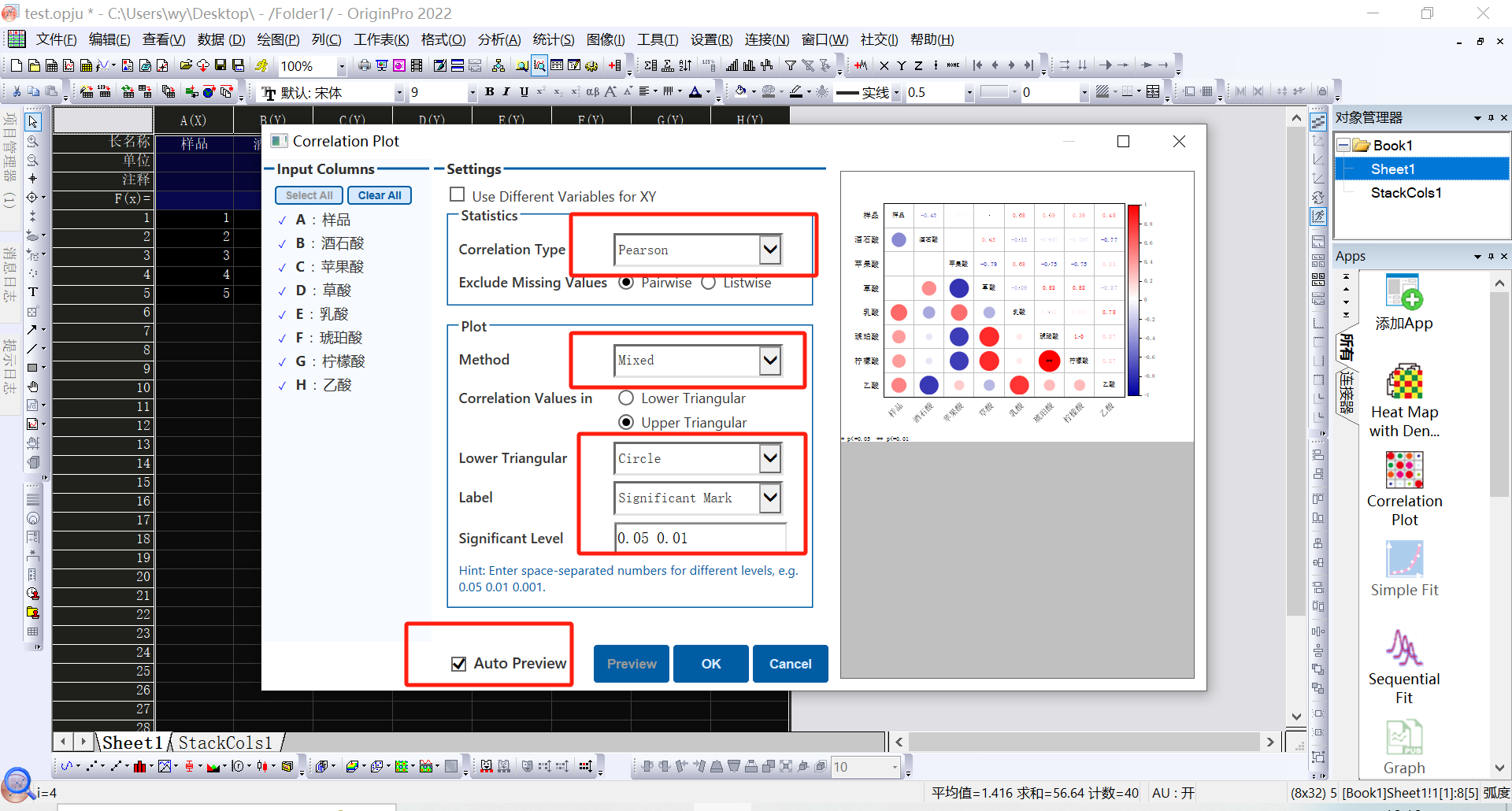 | 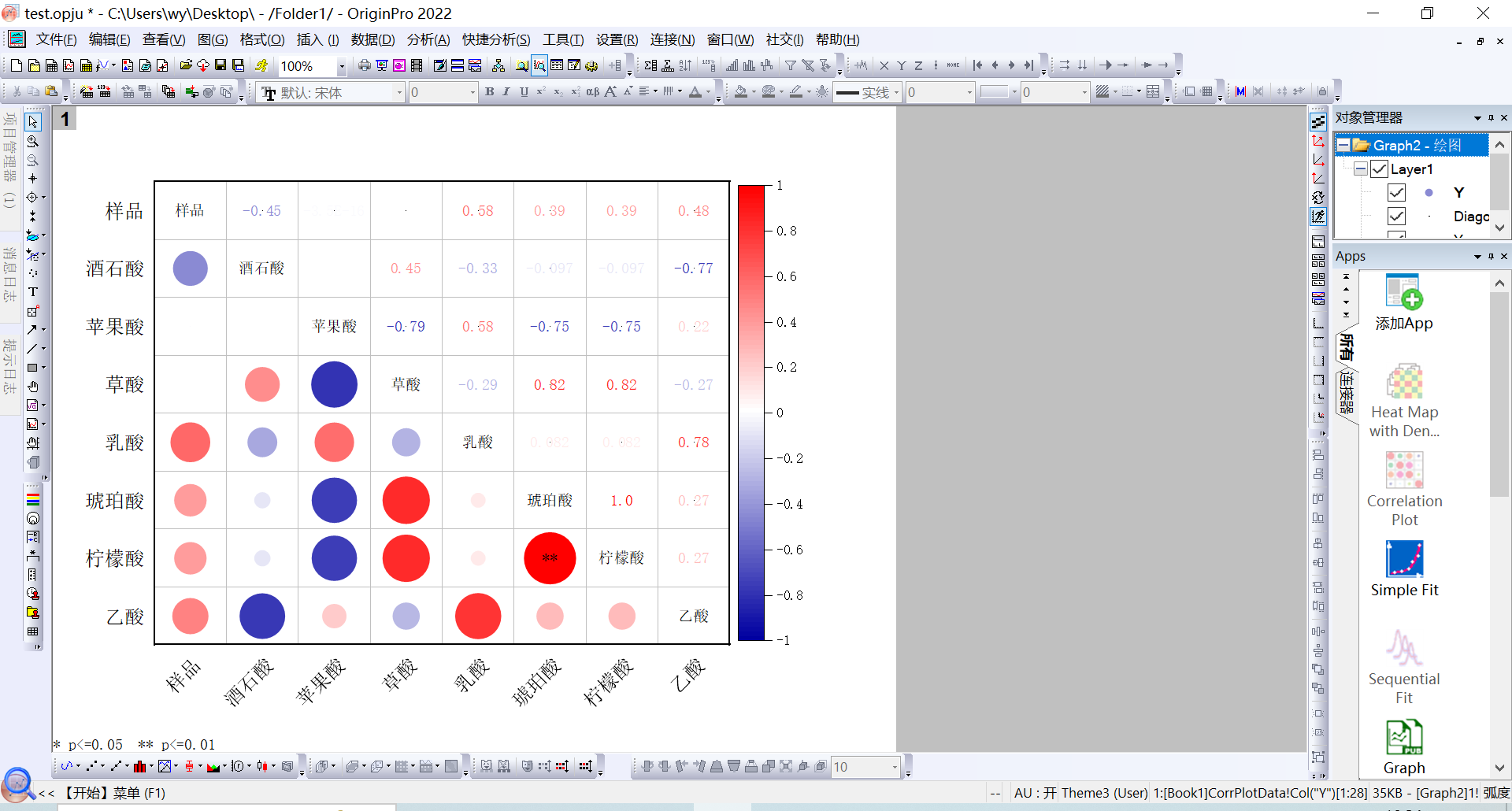 |
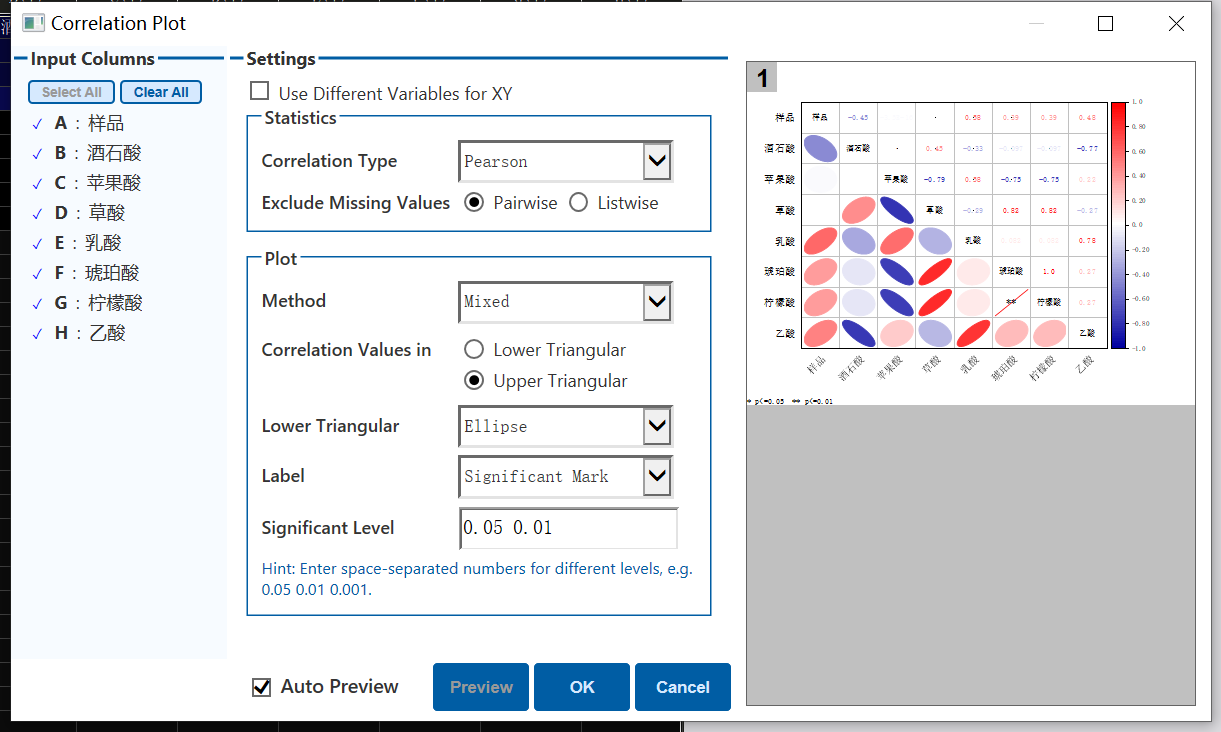 | 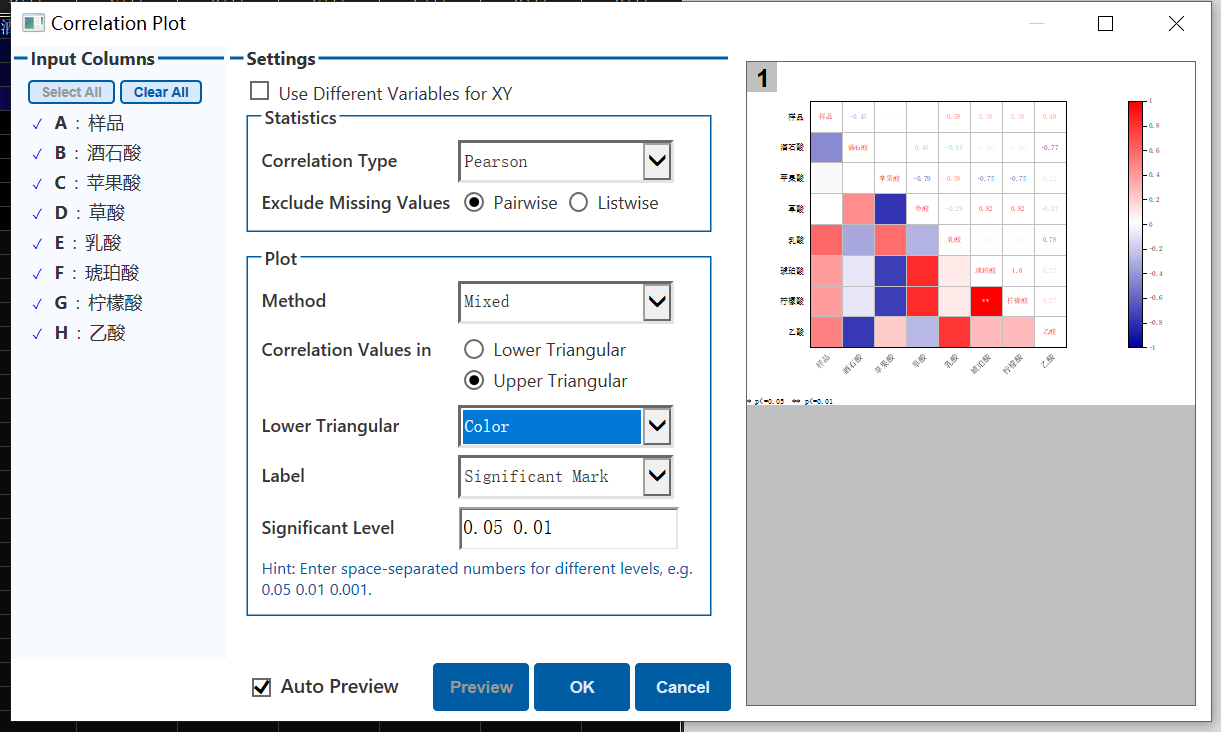 |
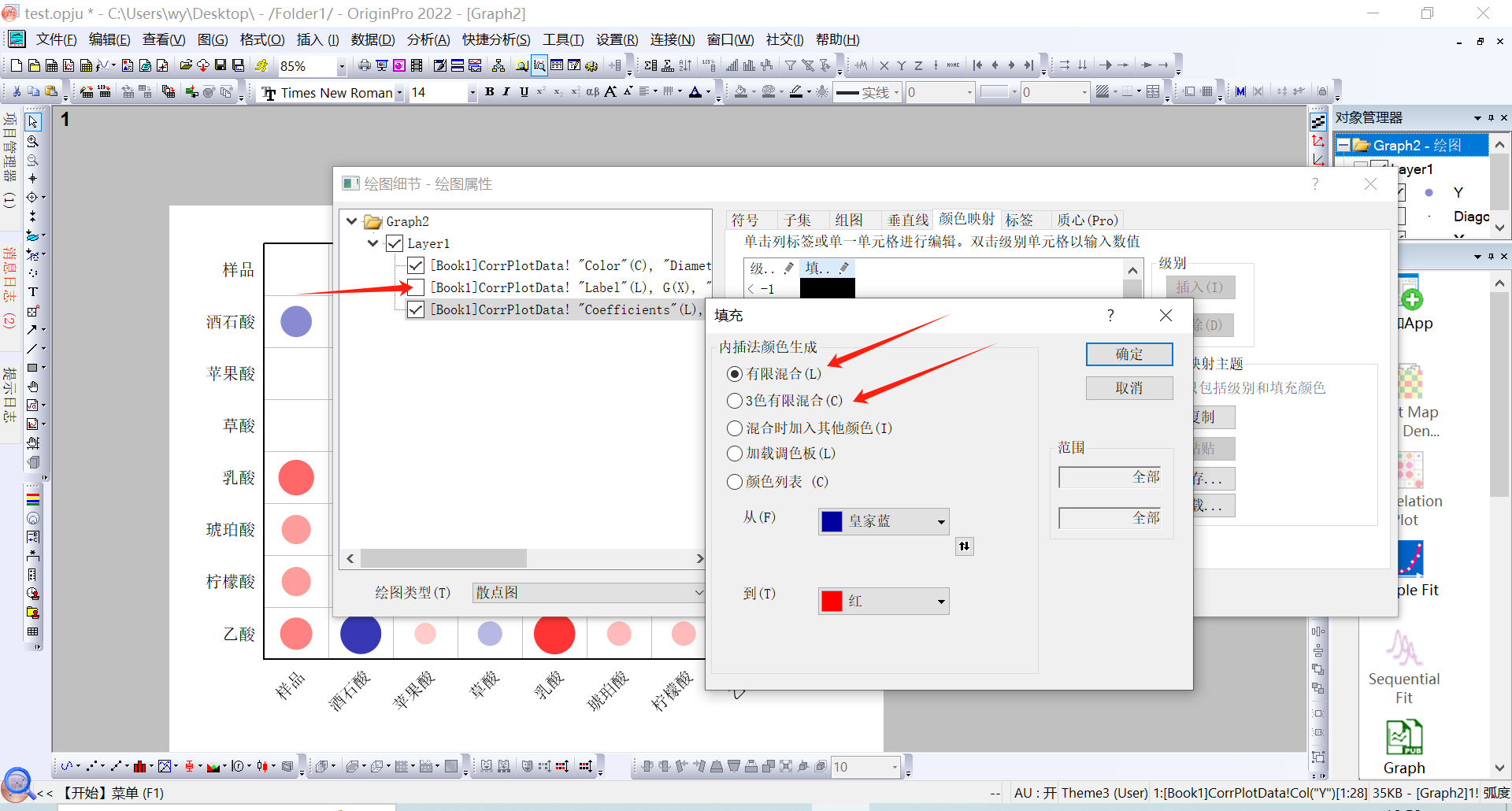
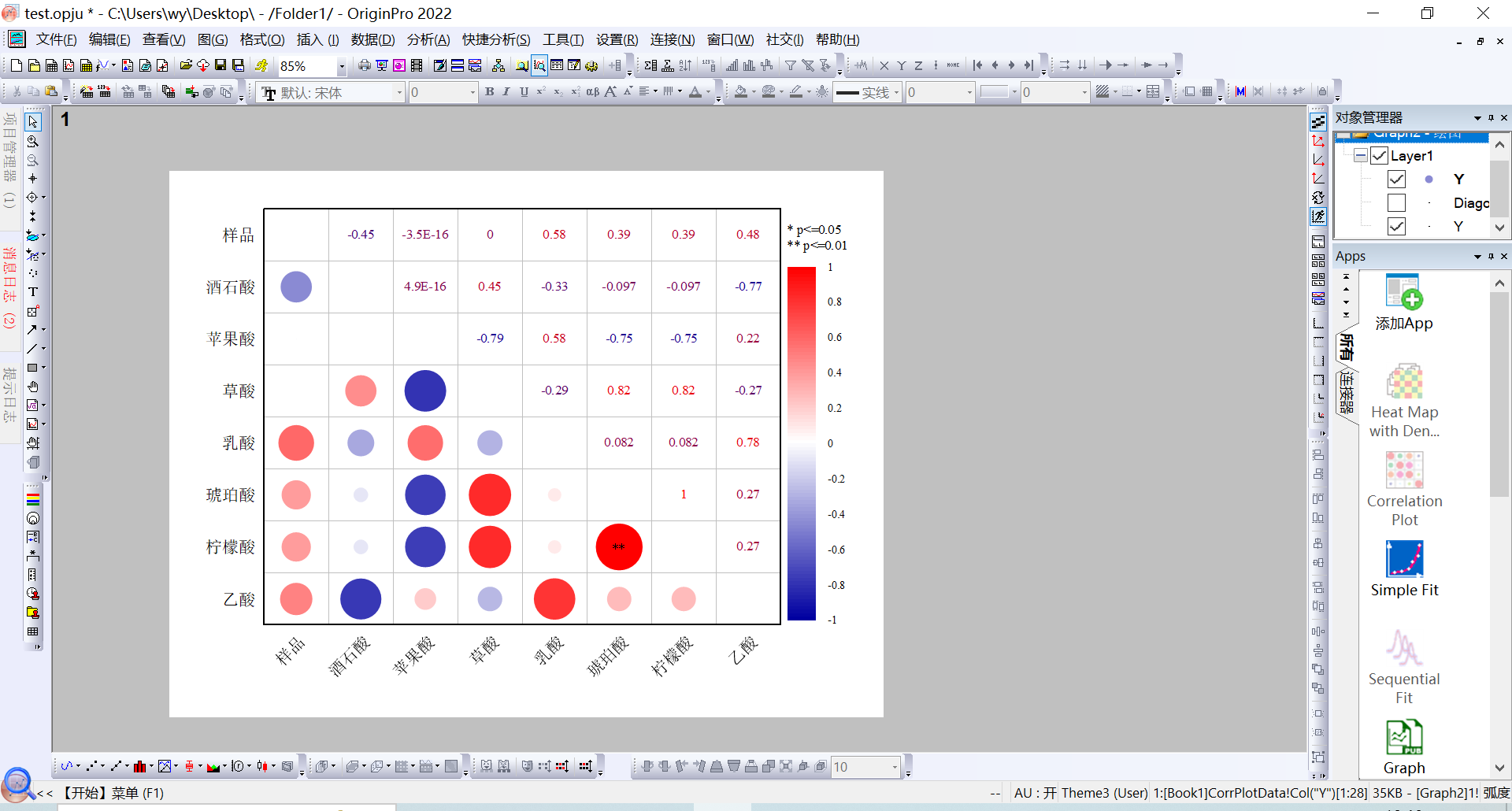
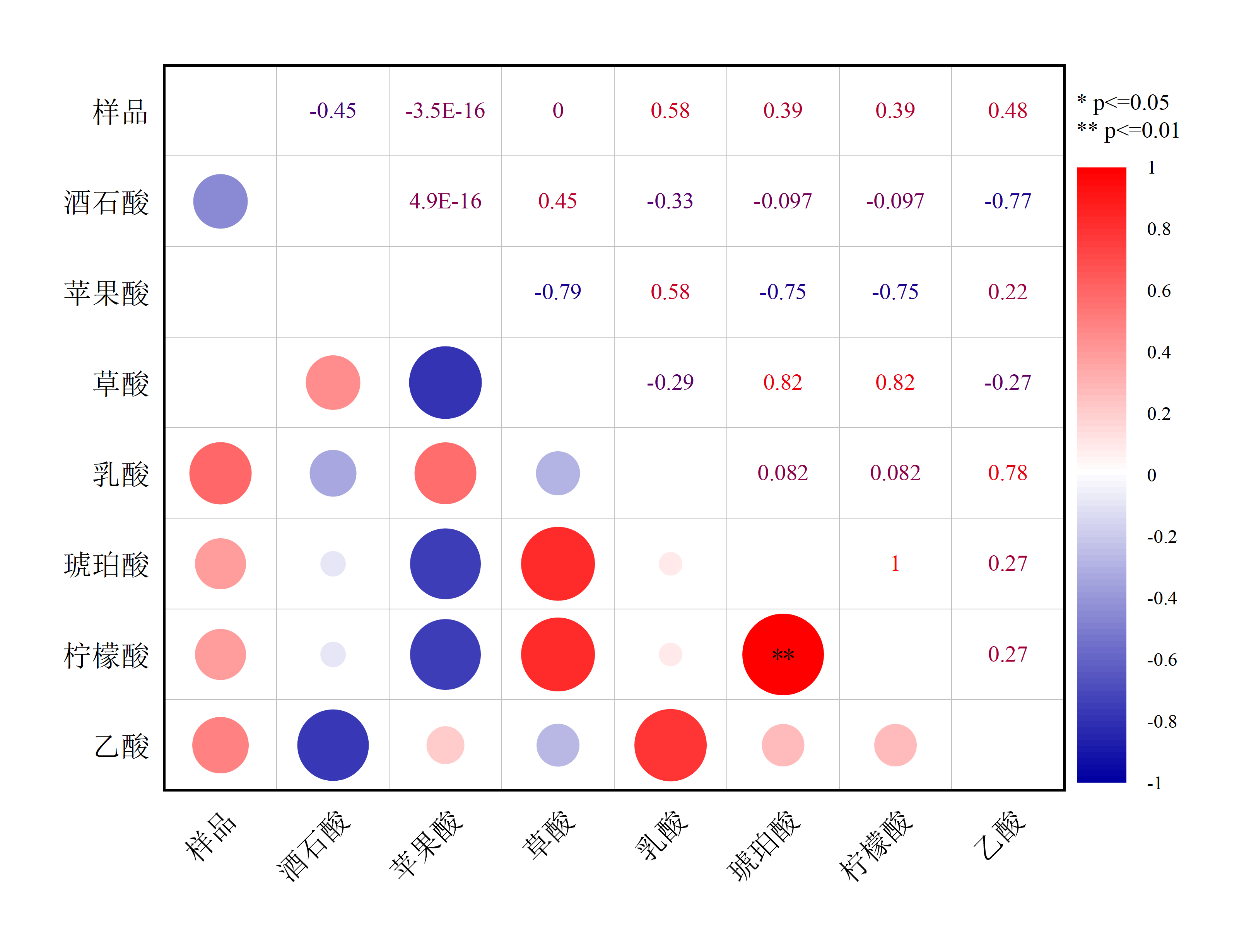
最后美化下图形,调整字体,图例样式,热图颜色的混合方式等等
 |  |
 | |
SPSS+origin做相关性热图
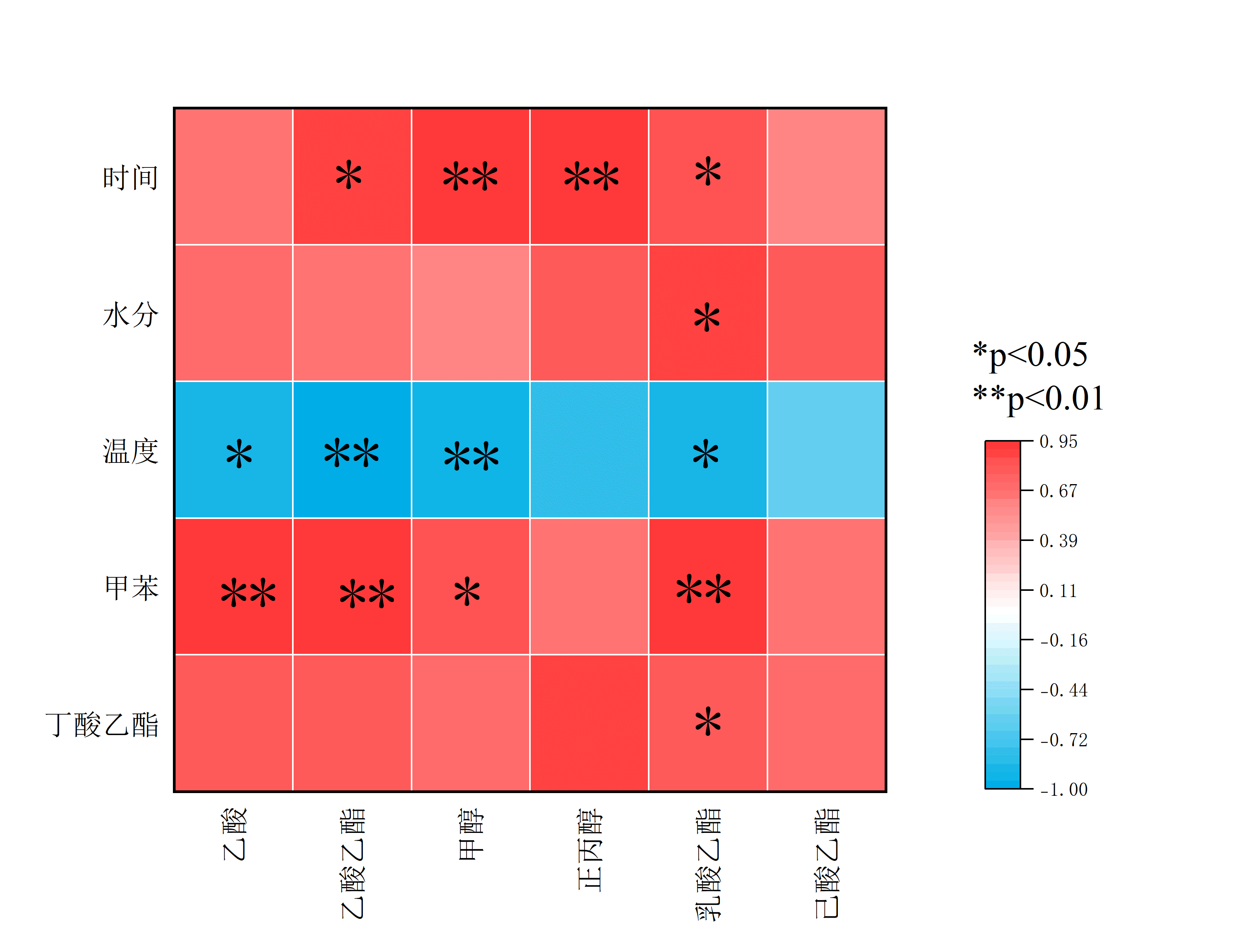
spss同样是相关性分析的主流工具之一,结果数据可以利用origin进行绘图美化,其最大优点是可以实现相关性数据的选择,分块比较,横纵坐标可以不一致,比如可以选择风味物质与优势微生物菌属的相关性分析,而不呈现风味物质内部或微生物菌属内部的相关性,这样的数据与图更加简洁,不臃肿,下图就是示例(如果放一块,那么横纵坐标就各有11个名称了)。视频教程推荐https://www.bilibili.com/video/BV1xT411s7so/
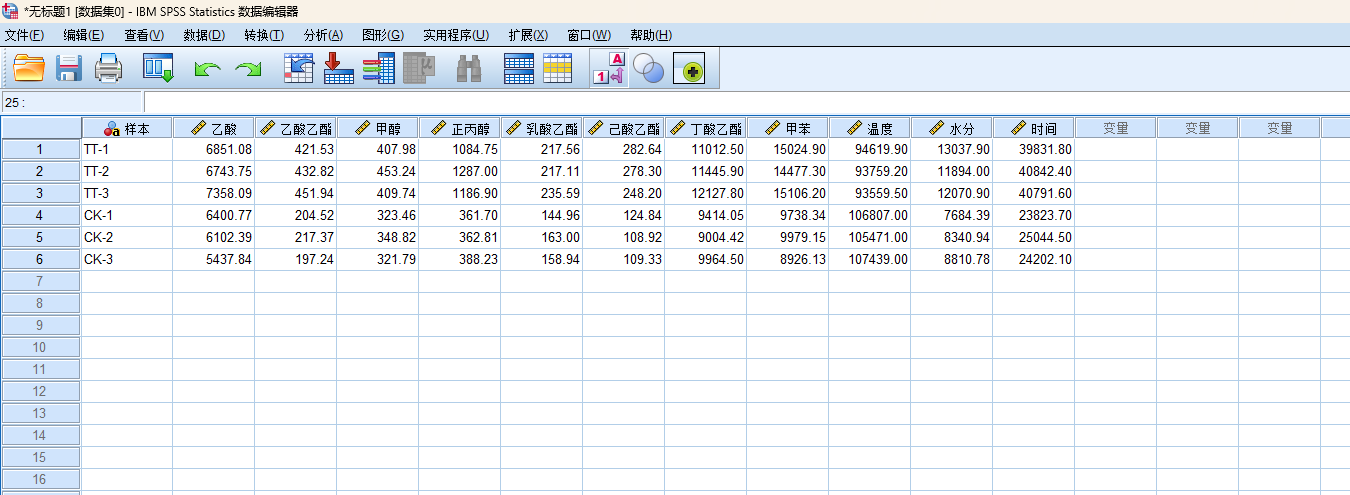
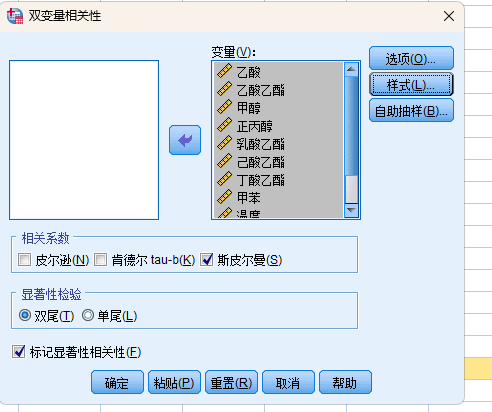
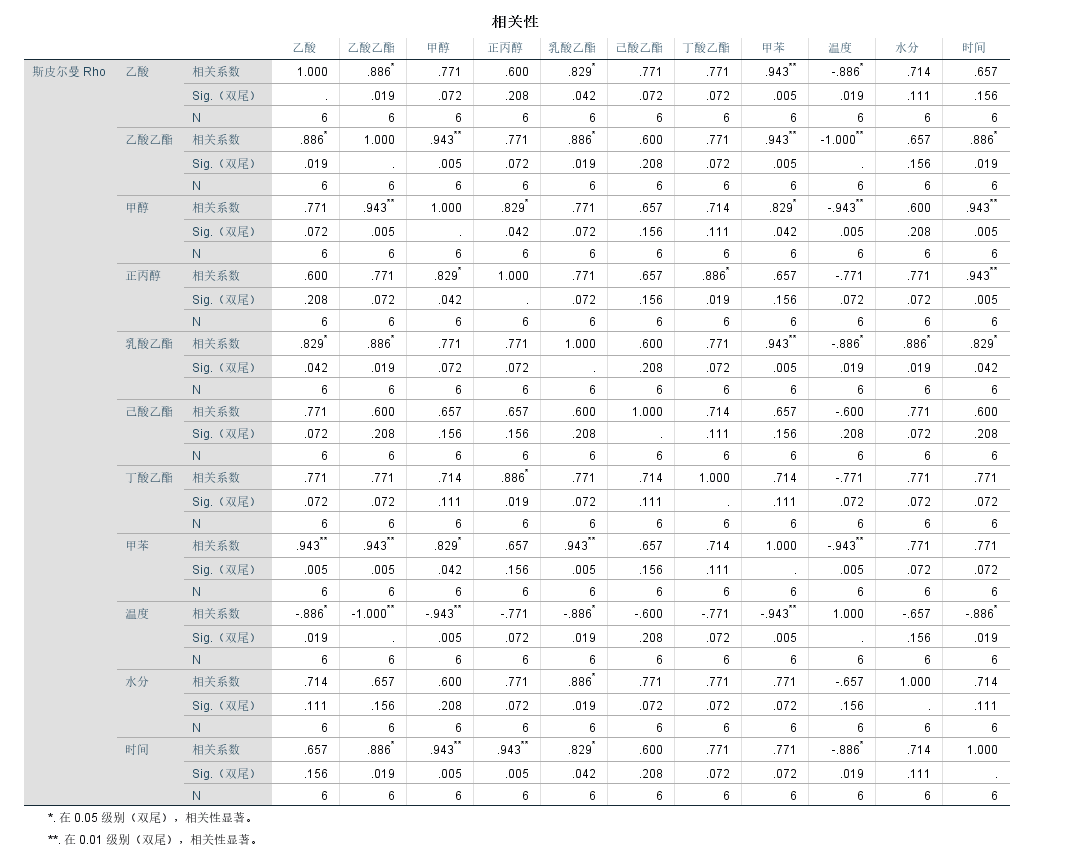
首先将数据导入到spss中,点击“分析“→”相关“→“双变量”,选中所有变量,勾选斯皮尔曼,确定即得到所有变量的相关性分析数据,再将数据复制到excel中,只保留相关性系数的数据。
 |  |
 | 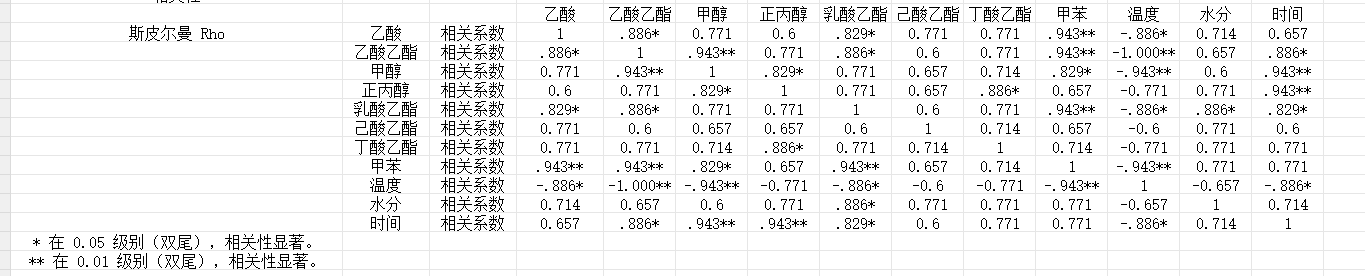 |
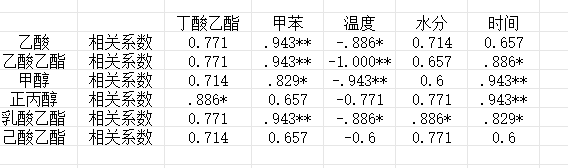
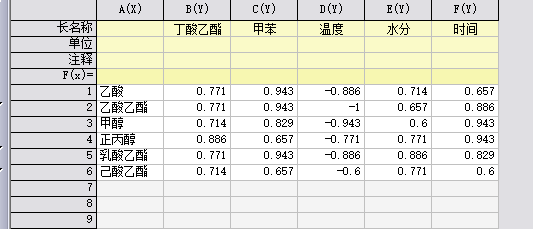
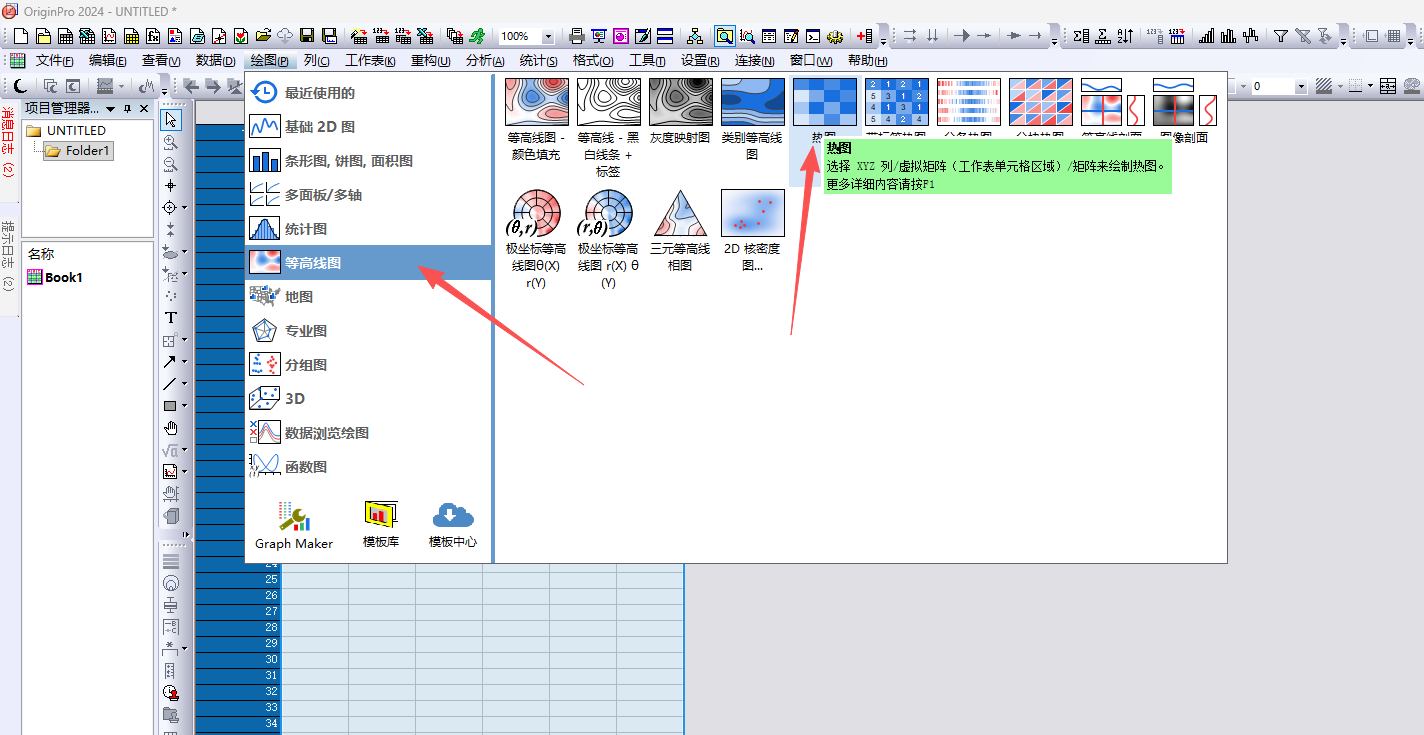
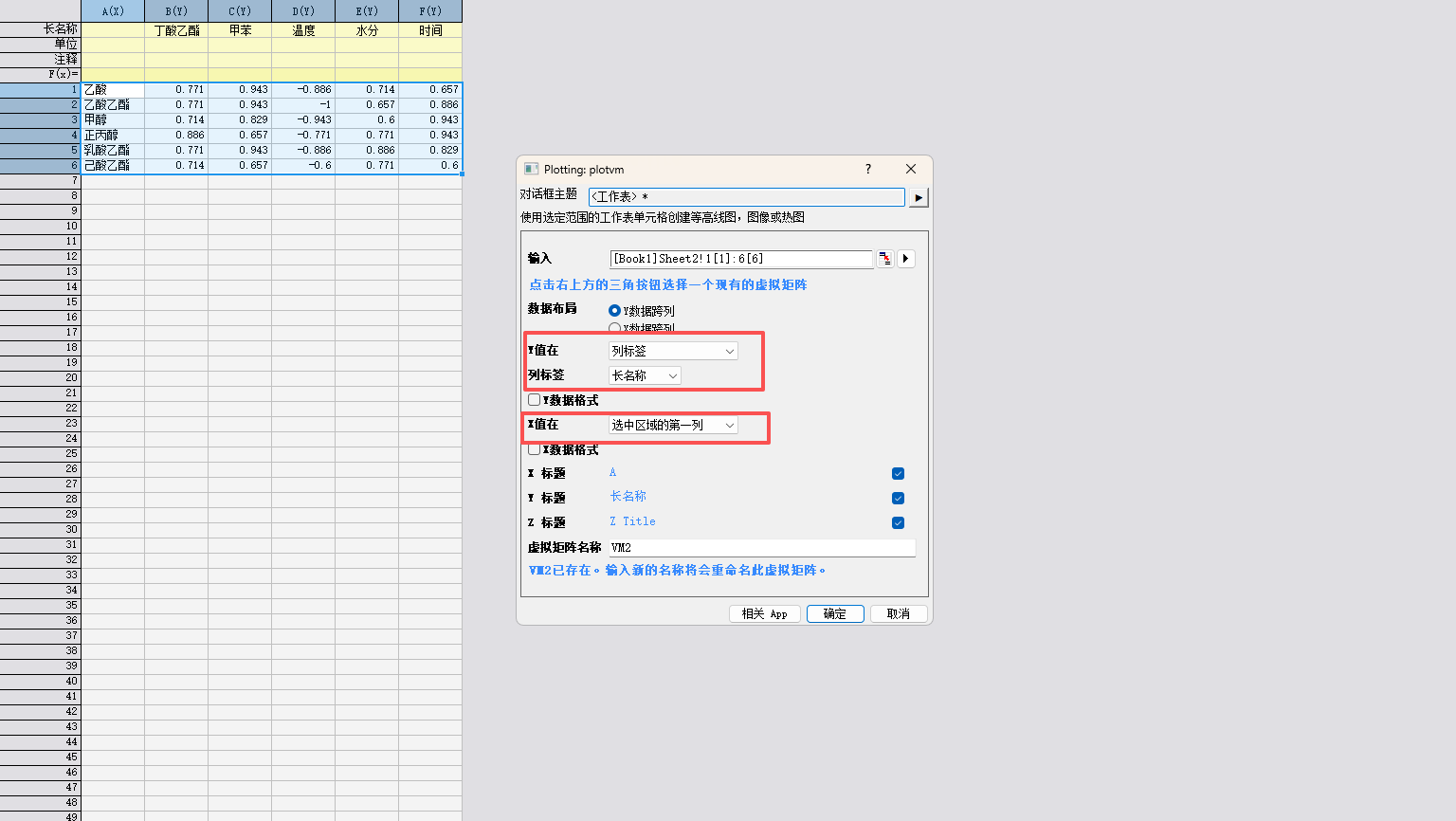
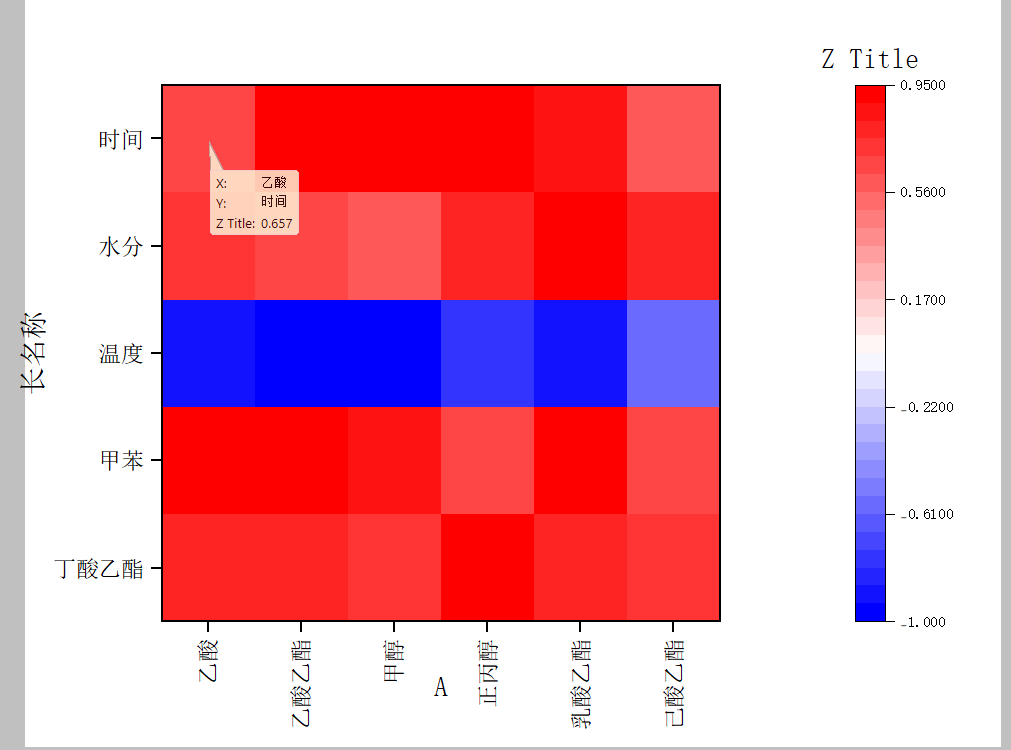
这里我们只想分析丁酸乙酯、甲苯、温度 、水分、时间与乙酸、乙酸乙酯、甲醇、正丙醇、乳酸乙酯、己酸乙酯的相关性,于是精简了表格的数据,然后再导入到origin中作图。origin中选择所有数据,点击绘图→等高线图→热图,然后选择Y轴与X轴的标签范围,确认绘图,最后进行下图形的美化(添加下网格线,更改颜色与级别)即可得到一张满意的相关性热图了。
ps:这里唯一麻烦的是显著性标记得手动添加,也可以设置自动添加,得在表格中新建对应的标记列,然后在绘图属性中启用标签,选择自定义,然后字符串选择对应的标记列,这个方法我用的不太熟,大家可以自行研究下。
 |  |
 |  |
 |  |
以上就是全部内容,如有疑问,欢迎大家在评论区交流讨论!
教程制作不易,看完点个赞鼓励下博主吧!


相关性热图的原始P值怎么查看呢?
插件自动计算后会新生成一个数据表,里面有显著性和相关系数。